
全平台直播接入支持

2026世界杯高清观看指南

无论您身处何地,使用何种设备,获取零延迟、超高清的赛事直播信号是享受美加墨世界杯的核心。掌握手机、桌面端以及智能电视大屏的接入与投屏技巧,确保每一帧精彩瞬间都不被错过。

沉浸式大屏:智能电视与投屏教程

足球赛事天生属于大屏幕。通过智能电视或投影仪观看,能够最大程度还原球场氛围与战术细节。目前主流的接入方式分为无线投屏与内置浏览器直达两种。
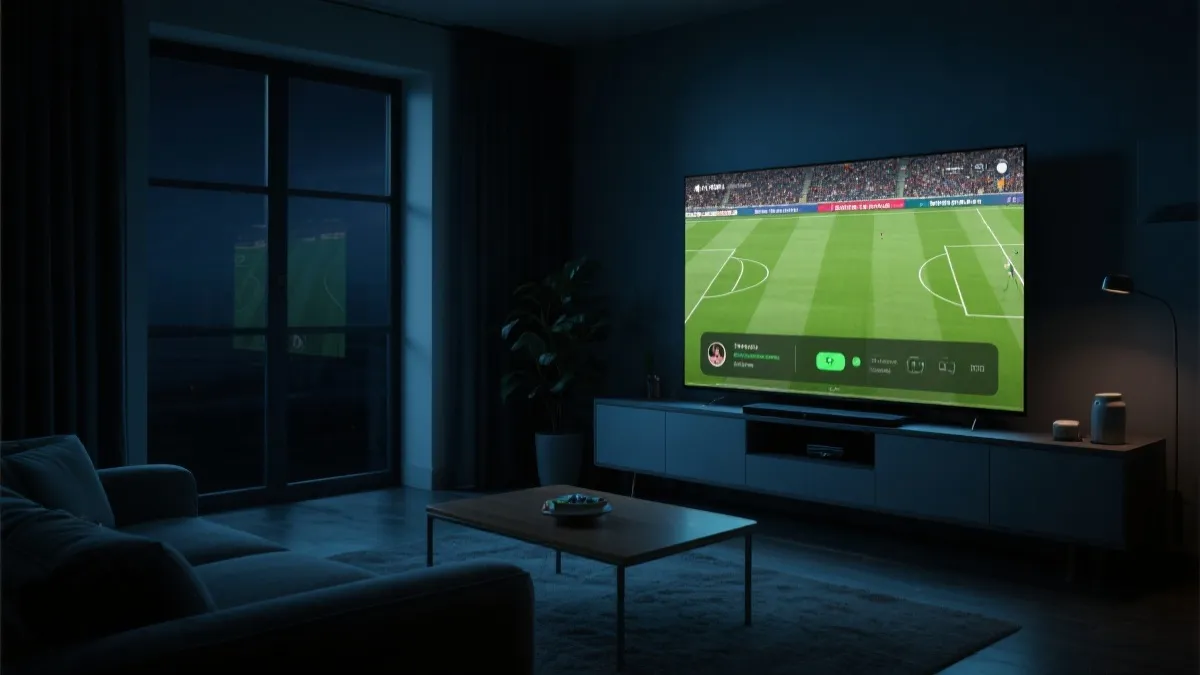
客厅大屏观看世界杯

Apple 设备 (iOS / Mac) 的 AirPlay 镜像投屏

对于使用 iPhone、iPad 或 Mac 的用户,AirPlay 是最稳定、画质损耗最低的无线传输方式。

  • 网络环境:确保您的 Apple 设备与支持 AirPlay 的智能电视(或 Apple TV)连接至同一个 Wi-Fi 网络(推荐使用 5GHz 频段以减少干扰)。
  • 开启直播:在设备的浏览器中打开 2026世界杯TV 的直播大厅,并选择您要观看的赛事。
  • 启动投屏:点击播放器自带的 AirPlay 图标,或者下拉呼出控制中心,点击“屏幕镜像”,选择您的电视设备。

Android 设备与 Windows 的 Miracast/DLNA 投屏

安卓生态提供了极其丰富的投屏协议支持,大多数现代智能电视均内置了接收端。

  • DLNA 视频投送:在播放全屏状态下,寻找播放器右上角的“TV”投屏图标。点击后系统会自动搜索局域网内的电视设备。这种方式的优点是手机在投屏后可以息屏或进行其他操作,不影响电视端播放。
  • Miracast 屏幕共享:如果播放器未显示投屏图标,可使用手机系统自带的“无线显示”或“多屏互动”功能,将整个手机屏幕实时镜像到电视上。此时建议将手机横屏并保持亮屏状态。

移动端接入:随时随地掌控赛况

针对通勤、户外或无法使用大屏的场景,移动端优化确保了在较小屏幕上依然能获得清晰、流畅的观赛体验。系统采用响应式流媒体技术,无需下载繁琐的应用程序,直接通过浏览器即可获取最高权限的直播信号。

iOS (iPhone/iPad)

推荐使用系统自带的 Safari 浏览器。Safari 对 HTML5 视频流的硬件解码支持最为完善,能够有效降低设备发热并延长电池续航。为防止观看过程中屏幕变暗,建议在设置中临时关闭“自动锁定”。

Android 设备

推荐使用 Chrome 或基于 Chromium 内核的浏览器(如 Edge)。在全屏模式下,系统会自动隐藏状态栏与导航键。若处于移动网络(5G/4G)环境下,请注意流量消耗,一场 90 分钟的高清比赛约消耗 1.5GB - 2.5GB 数据。


桌面端:多任务与数据监控的最佳选择

对于需要同时观看比赛、追踪实时数据、或与朋友在线讨论的资深球迷,桌面端(PC/Mac)提供了无与伦比的多任务处理能力。通过外接显示器,您甚至可以搭建自己的赛事监控中心。

  • 开启浏览器硬件加速 为了确保 60fps 乃至更高帧率的直播画面不出现撕裂或卡顿,请务必在 Chrome 或 Edge 的设置界面中,搜索并开启“使用图形加速(可用时)”或“硬件加速”功能。这会将视频解码工作交由独立显卡或核显处理,大幅减轻 CPU 负担。
  • 多路信号切换 大型赛事期间,通常会提供主视角、战术视角或不同解说语言的信号源。在桌面端宽阔的界面下,您可以在播放器控制栏快速切换不同的直播线路,以应对可能出现的单一节点网络波动。

网络环境要求

体育赛事的直播对网络延迟和下行带宽有严格要求。为保证画面不出现缓冲圆圈,请参考以下网络配置建议:

流畅 (480p) ≥ 3 Mbps
高清 (720p) ≥ 8 Mbps
超清 (1080p 60fps) ≥ 15 Mbps
原画 (4K HDR) ≥ 35 Mbps
优化提示: 尽量使用 5GHz Wi-Fi 频段连接路由器,避开拥挤的 2.4GHz 频段。如果是智能电视或 PC,强烈推荐使用以太网线(网线)直连,以获得最低的网络抖动(Jitter)。

准备好观赛了吗?

了解完设备接入方式后,立即查看即将开始的焦点战役,提前锁定直播频道。

查看完整赛程 进入直播大厅

常见播放问题排查

遇到黑屏、卡顿或无声音?请参考以下快速解决方案。

画面频繁缓冲或卡顿怎么办?

首先检查您的网络下行速度是否达到当前画质的要求。在播放器控制栏中,尝试将画质从“超清”或“原画”手动切换至“高清”或“自动”。此外,清理浏览器缓存或切换到备用直播线路通常能迅速解决节点拥堵问题。

投屏时只有声音没有画面,或只有画面没有声音?

这通常是由于电视端的解码器不支持当前视频流的音频或视频编码格式。建议尝试更换投屏方式(例如从 DLNA 视频投送切换为镜像屏幕共享),或者重启电视和手机的网络连接。部分老旧型号的智能电视可能需要外接最新版的电视盒子(如 Apple TV 或 Android TV Box)来获得完整支持。

iOS Safari 浏览器播放时无法全屏?

请确保您的 iOS 系统已更新至最新版本。在播放器右下角点击全屏图标。如果失效,请检查是否开启了系统级别的“竖屏锁定”,将其关闭后横置手机,视频通常会自动切换至全屏沉浸模式。